
Como compartilhar senha wifi iphone para android? Hoje em dia, a conectividade é essencial em nossas vidas. Não importa onde estejamos, estar online se tornou uma necessidade fundamental. E uma das maneiras mais comuns de acessar a internet é por meio de redes WiFi.
Às vezes, você pode estar em uma situação em que deseja compartilhar a senha WiFi do seu iPhone com um amigo ou familiar que usa um dispositivo Android. Felizmente, compartilhar a senha WiFi entre dispositivos iOS e Android é um processo relativamente simples.
Neste guia, explicaremos passo a passo como compartilhar senha wifi iphone para android.
Como compartilhar a senha WiFi do iPhone para um dispositivo Android?
Passo 1: Garanta que a função de Compartilhamento de Senha esteja ativada
Antes de começar o processo de compartilhamento, certifique-se de que a função de Compartilhamento de Senha esteja ativada em seu iPhone. Siga estas etapas:
- Abra as “Configurações” no seu iPhone.
- Role para baixo e toque em “WiFi”.
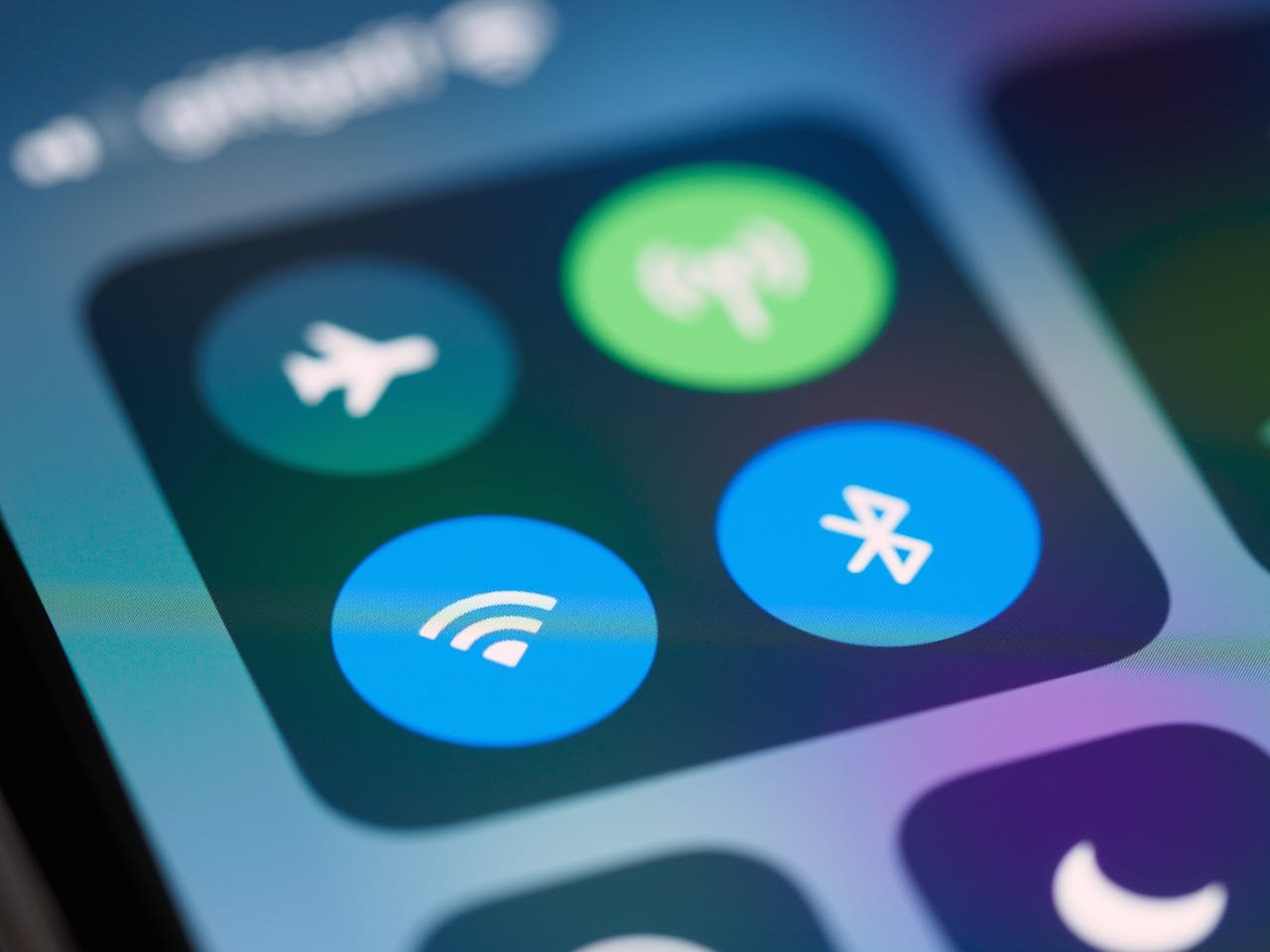
- Certifique-se de que o WiFi esteja ativado e conectado a uma rede.
- Certifique-se de que o Bluetooth esteja ativado.
Passo 2: Mantenha o Dispositivo Android Próximo ao iPhone
Para compartilhar a senha WiFi do iPhone com um dispositivo Android, é necessário que o dispositivo Android esteja próximo ao iPhone, com o Bluetooth ativado em ambos os dispositivos. O Bluetooth é usado para estabelecer a conexão entre os dispositivos.
Passo 3: Desbloqueie o Dispositivo Android
Certifique-se de que o dispositivo Android esteja desbloqueado e na tela inicial. Isso é importante para que o Android possa receber a senha WiFi do iPhone.
Passo 4: Inicie o Compartilhamento de Senha
Agora, chegou a hora de compartilhar a senha WiFi do iPhone para o dispositivo Android. Siga estas etapas:
- Mantenha o dispositivo Android próximo ao iPhone.
- No dispositivo Android, uma notificação aparecerá informando que uma rede WiFi está disponível e pronta para ser compartilhada. Toque na notificação.
Passo 5: Conclua o Processo no Dispositivo Android
Após tocar na notificação no dispositivo Android, ele se conectará automaticamente à rede WiFi do iPhone. Isso acontecerá sem a necessidade de inserir manualmente a senha. O processo é rápido e eficiente.
Passo 6: Verifique a Conexão
Certifique-se de que a conexão à rede WiFi do iPhone foi bem-sucedida no dispositivo Android. Abra um navegador da web ou qualquer aplicativo que requeira conexão à internet para garantir que tudo funcione corretamente.
Agora que você aprendeu como compartilhar a senha WiFi do iPhone para um dispositivo Android, você pode conectar seus amigos ou familiares à sua rede WiFi sem a necessidade de divulgar a senha manualmente. Isso torna o processo mais seguro e conveniente, pois evita que a senha seja compartilhada em texto ou escrita em um pedaço de papel.
Dicas Adicionais para Compartilhar Senha WiFi entre Dispositivos iOS e Android
- Certifique-se de que ambos os dispositivos estejam com o Bluetooth ativado e próximos um do outro durante o processo de compartilhamento.
- O compartilhamento de senha WiFi funciona apenas entre dispositivos iOS e Android que estejam conectados à mesma conta do iCloud ou Google.
- Se você alterar a senha WiFi no iPhone, o dispositivo Android perderá automaticamente a conexão e precisará do novo código para se reconectar.
- Este processo é seguro e não expõe sua senha WiFi ao dispositivo Android. A senha é transmitida de forma segura por meio da conexão Bluetooth.
Em resumo, compartilhar a senha WiFi do iPhone para um dispositivo Android é um processo simples e eficaz, que economiza tempo e mantém sua rede segura.
Garanta que as configurações estejam corretas e que ambos os dispositivos estejam próximos um do outro, e você poderá compartilhar sua conexão WiFi com facilidade.
Lembre-se de que, para que isso funcione, é essencial que a função de Compartilhamento de Senha esteja ativada em seu iPhone e que ambos os dispositivos estejam conectados à mesma conta na nuvem.
Compartilhe a conectividade e mantenha-se conectado com facilidade, independentemente do dispositivo que você estiver usando.
Créditos da imagem: https://www.pexels.com/pt-br/foto/smartphone-celular-telefone-celular-dispositivo-5703426/